Полностью автономный аппаратный менеджер паролей и банковских карт. Работает без интернета, без облаков и без риска удаленной утечки данных. Ваша безопасность привязана к физическому миру.
⚡ Скачать PassVault бесплатноПрограмма намертво привязывается к уникальному заводскому UUID вашей физической флэшки. Без этого ключа в порту компьютера доступ к вашим данным полностью блокируется, а сама база превращается в неприступный цифровой сейф, который математически невозможно взломать..
При копировании данных PassVault задействует мировой стандарт KeePass. Ровно через 12 секунд скопированные логин или пароль бесследно стираются из памяти Windows, защищая вас от вирусов-шпионов.
В систему встроен низкоуровневый перехватчик событий Windows. Стоит вам физически извлечь флэшку-ключ из USB-порта, программа мгновенно бесследно стирает все ключи дешифровки из оперативной памяти ПК и экстренно закрывается.
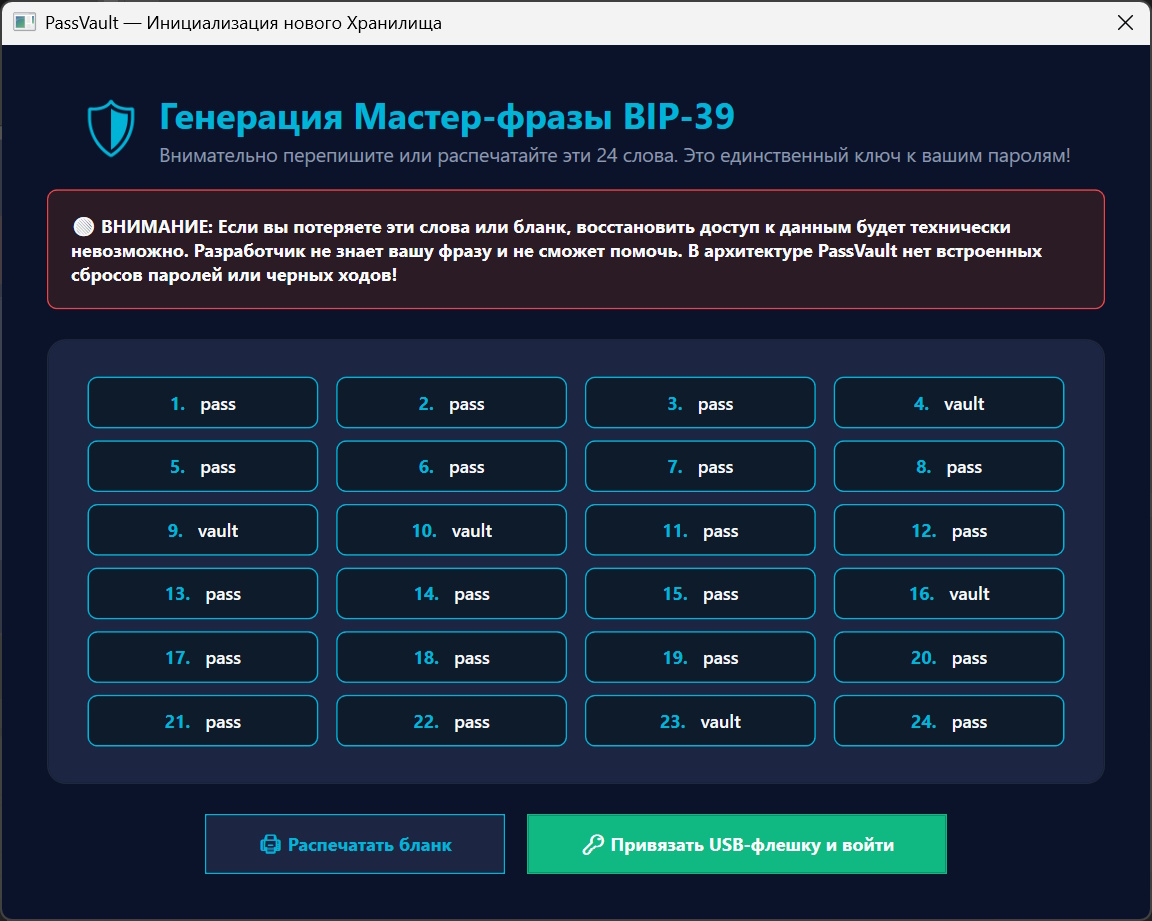
При самом первом запуске Хранилища система генерирует для вас уникальную Мастер-фразу из 24 случайных английских слов по международному криптографическому стандарту BIP-39. Эта фраза является главным математическим корнем вашего шифрования.
⚠️ ВАЖНОЕ ПРАВИЛО БЕЗОПАСНОСТИ: Чтобы исключить ошибки в написании иностранных слов, нажмите кнопку «Печать» и распечатайте готовый бумажный бланк на принтере, либо, в крайнем случае, аккуратно перепишите эти 24 слова на лист бумаги обычной ручкой и спрячьте в надежное место. Категорически запрещено делать скриншоты фразы, сохранять её в файлы на компьютере или отправлять в мессенджеры. Если ваш компьютер сгорит, а флешка-ключ будет потеряна, этот бумажный листок — единственный в мире способ восстановить базу ваших паролей.
ВНИМАНИЕ: Данная Мастер-фраза известна исключительно вам. Разработчики программы физически не имеют доступа к вашим секретам и не смогут восстановить ваши данные в случае утери бланка. Никаких альтернативных способов сброса паролей или «черных ходов» в архитектуре PassVault не предусмотрено!
Программа PassVault полностью автономна и не использует интернет. Чтобы войти в главное окно Хранилища, вам необходимо пройти тройной физический рубеж защиты. Это гарантирует, что даже если злоумышленник каким-то чудом подсмотрит ваш временный 6-значный код 2FA, он физически не сможет войти в систему без доступа к вашему личному компьютеру и к вашей физической флэшке:
1. Фактор устройства (Аппаратный ключ): Вставьте вашу зарегистрированную USB-флэшку в порт компьютера (программа автоматически считает её скрытый заводской UUID).
2. Фактор владения (Код безопасности со смартфона): Введите временный 6-значный цифровой код из приложения-аутентификатора на вашем телефоне.
3. Фактор локации (Доверенный компьютер): Программа проверяет цифровой ID вашей материнской платы. Вход возможен только с вашего личного, авторизованного ПК.
 Что такое коды со смартфона и как их настроить?
Если вы когда-нибудь входили на Госуслуги, в Сбербанк Онлайн или VK, вы уже сталкивались с двухфакторной аутентификацией (2FA). Обычно коды приходят в СМС, но хакеры могут перехватить СМС через дубликат SIM-карты. Наша программа использует международный стандарт TOTP — коды генерируются прямо внутри вашего телефона БЕЗ интернета и связи, обновляясь каждые 30 секунд.
Вы можете использовать абсолютно любое бесплатное приложение, которое вам нравится. Просто скачайте его в App Store или Google Play:
• Yandex Key (Яндекс Ключ — максимально простое, на русском языке)
• Google Authenticator (Классическое приложение от Google)
• Microsoft Authenticator или Secure Signin (Для продвинутых пользователей)
При первом запуске PassVault покажет вам QR-код. Откройте любое из этих приложений на телефоне, нажмите кнопку «Сканировать QR-код» — и телефон свяжется с программой. Теперь после ввода 6 цифр просто нажмите клавишу Enter на клавиатуре, и система мгновенно распахнет сейф.
Для создания нового секрета нажмите в правом верхнем углу зеленую кнопку «➕ Добавить запись» — справа плавно откроется боковая панель ввода. По умолчанию вводимый пароль скрыт точками. Чтобы проверить его на наличие опечаток, нажмите и удерживайте курсором мыши кнопку-глазок — символы станят видимыми, а как только вы отпустите кнопку, они снова безопасно спрячутся.
Быстрый поиск и Двойной клик: Используйте поле быстрого поиска вверху для мгновенной фильтрации базы по названию сайта или логину на лету. Чтобы отредактировать старые данные или исправить пароль, совершите двойной клик левой кнопкой мыши по нужной строке в таблице. Программа скрытно свяжется с базой SQLite, расшифрует данные ключом флешки и подставит их в боковую панель.
Вы можете свободно изменить любые поля (например, обновить устаревший пароль) и нажать синюю кнопку «Сохранить» для обновления данных. Также в режиме редактирования в левом углу панели активируется красная кнопка «️ Удалить» — она предназначена для полного уничтожения записи и перед стиранием данных всегда выдаст строгое предупреждение с подтверждением.
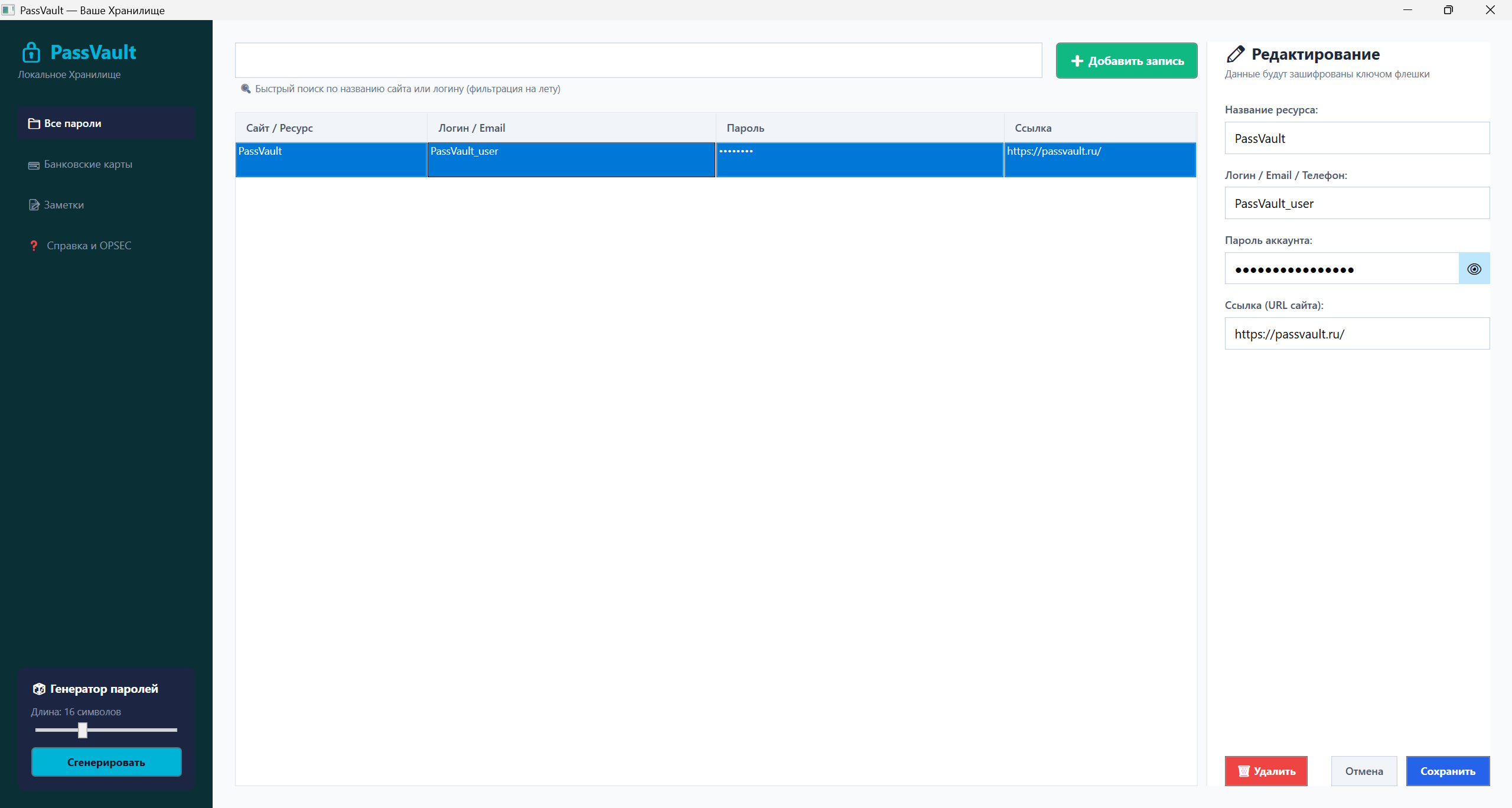
Чтобы зайти на нужный сайт, вам не нужно открывать пароль и светить его на экране. Совершите клик правой кнопкой мыши по нужной строке в таблице — прямо у курсора появится контекстное меню безопасности: « Скопировать логин» и « Скопировать пароль».
 При нажатии программа скрытно извлечет данные в оперативную память. Защита PassVault автоматически запустит 12-секундный таймер KeePass. У вас есть ровно 12 секунд, чтобы перейти на страницу сайта и вставить данные (нажав правой кнопкой мыши «Вставить» или комбинацию клавиш Ctrl + V). По истечении этого времени память Windows полностью очищается — это защищает ваши пароли от вирусов-клипперов.
Категорически запрещено использовать простые пароли или один и тот же пароль на разных сайтах. Для создания взломостойких комбинаций в левую панель PassVault встроен криптографический генератор случайных символов.
Как сгенерировать надежный пароль:
1. В блоке «Генератор паролей» передвиньте ползунок, чтобы выбрать длину (рекомендуемый стандарт безопасности — не менее 16 символов).
2. Нажмите синюю кнопку «Сгенерировать». Программа задействует аппаратный генератор случайных чисел вашей операционной системы и создаст уникальную строку из букв разного регистра, цифр и спецсимволов.
3. Готовый пароль мгновенно копируется в буфер обмена Windows, о чем софт выдаст уведомление. Вам останется лишь вставить его в поле регистрации на нужном сайте (нажав правой кнопкой мыши «Вставить» или комбинацию клавиш Ctrl + V). На этот пароль также действует правило автоочистки памяти через 12 секунд.
Каждый раз, когда вы нажимаете синюю кнопку «Сохранить» или удаляете запись, программа PassVault выполняет двойную работу: она обновляет локальную базу SQLite на вашем компьютере и одновременно скрытно создаёт зашифрованный слепок базы — файл vault.tmp прямо в корне вашей флэшки-ключа.
Этот файл невидим для обычных вирусов, так как защищен системными атрибутами Windows. Когда вы приносите эту флешку на свой домашний компьютер и запускаете PassVault, программа автоматически считывает файл vault.tmp, сверяет метки времени, расшифровывает слепок вашим аппаратным ключом и мгновенно обновляет домашнюю базу данных. Ваши пароли идеально синхронизированы без использования облаков и интернета.
Жизненные ситуации бывают разными, но архитектура PassVault спроектирована так, чтобы ваши пароли всегда оставались под вашим контролем. Ниже приведены два официальных протокола действий.
ПРОТОКОЛ А: Вы купили новый компьютер (или старый сломался)
Поскольку PassVault не использует интернет, на новом компьютере изначально нет вашей базы паролей. Но она полностью зашифрована на вашей флэшке-ключе в файле vault.tmp!
1. Скачайте чистую программу PassVault с официального сайта на новый ПК.
2. Вставьте вашу старую, рабочую флэшку-ключ и введите 2FA-код со смартфона.
3. Система автоматически обнаружит на флэшке зашифрованный слепок, поймет, что на новом компьютере базы еще нет, и сама бесшумно развернет её в систему. Через секунду все ваши пароли появятся на экране. Никаких ручных переносов файлов не требуется.
ПРОТОКОЛ Б: Вы физически потеряли или сломали флэшку-ключ
В этом случае вам поможет ваш бумажный фирменный бланк с 24 словами Мастер-фразы:
1. Возьмите любую новую чистую флэшку и вставьте её в USB-порт.
2. На стартовом экране авторизации PassVault нажмите на ссылку «Восстановить доступ по Мастер-фразе».
3. Введите ваши 24 слова строго в исходном порядке.
4. Программа проверит математическую точность слов, заново сгенерирует крипто-ключи и намертво привяжет Хранилище к вашему новому USB-устройству. Старая утерянная флэшка автоматически аннулируется и больше никогда не сможет открыть ваше Хранилище.